Alight Motion
- 3.8
- 評価
- 100.00M
- インストール数
- Free
- 価格

 分析者 App-foxy
スマートフォンで動画を作るとき、私は「素材を並べて書き出せれば十分」という編集アプリより、動きそのものを細かく調整できる道具を選びたくなります。Alight Motionは、動画プレーヤー&エディタの中でも、プロモーショングラフィックス、視覚効果、ベクターアニメーション、動画合成に重点を置いたアプリです。短い動画に文字や図形の動きを加えたい人から、スマートフォンだけで作品らしい映像を組み立てたい人まで、かなり幅広く使える一方、気軽なカット編集だけを求める人には少し本格的すぎると感じました。
開発元はAlight Motionで、無料で始められます。対象年齢は3歳以上、Androidでは7.0以降に対応しています。平均評価は4.0で、多くの利用者に使われているアプリですが、評価の高さだけで判断するより、自分が作りたい動画の種類に合うかを見るのが大切です。私の印象では、SNS用の短い映像を「それらしく」仕上げるというより、動きのタイミングや重なり方まで自分で決めたい人に向いています。
動きのある編集をスマートフォンで組み立てる
最初に触って感じるのは、一般的な動画編集アプリとは考え方が少し違うことです。撮影した動画を切り、音楽を置き、フィルターを選ぶだけなら、もっと簡単なアプリがあります。こちらでは、映像、文字、図形、エフェクトなどを重ねながら、時間軸に沿って変化を作っていく感覚が中心になります。
こちらもおすすめ

 LINEマンガ
を読みっぱなしにしない、本棚と無料話で続ける読書術
無料話を追うだけではもったいない。待てば無料の仕組み、読書履歴、本棚をつなげて、読みたい作品を迷わず楽しむための実践ガイド。課金の判断や通知との付き合い方も率直に解説します。

 LINE(ライン) - 通話・メールアプリ
LINEはなぜ使われ続けるのか 日常に根づく便利さと広がる負担
メッセージ、通話、決済、公式アカウント。LINEが日々の用事に入り込むほど、使い続ける理由と手放しにくさは同じ場所から生まれてくる。勢いの背景を利用者目線で読み解く。

 UNO!™
UNO!™の「最後の一枚」が生む緊張感。短い対戦を何度も回したくなる理由
数字や色を合わせるだけの遊びに、宣言の一瞬と反撃の余地をどう組み込んだのか。UNO!™のオンライン対戦を、手札の駆け引きから見つめる。勝負を急がせる面白さと、運に左右される物足りなさも率直に掘り下げます。

 Uber Eats(ウーバーイーツ) 出前/フードデリバリー
Uber Eatsは注文後のトラブルにどこまで頼れるか
注文の速さだけでは測れないフードデリバリーの実力。設定のつまずき、変更の取り消し、通信切れ、配達状況の曖昧さまで、失敗時に何が頼れて何が読めないのかを見極めます。

 ブロックブラスト (Block Blast)
ブロックブラストはなぜ止められないのか 流行を支える手軽さと飽きの壁
短い一手、目に見える連鎖、自己ベストへの執着。ブロックブラストが人づてに広がる理由を、遊びの手触りと流行の寿命の両面から見極める。単純さの裏にある中毒性と、飽きが訪れる条件も率直に掘り下げます。

 Meteored - 天気や台風の天気予報アプリ
Meteoredは14日先の予報をどう読ませるか 便利さと迷いやすさを検証
今日の空模様から14日先まで、予報の幅をどう見せ、次の行動へつなげるのか。Meteoredの画面をたどり、情報の優先順位と迷いやすさを確かめます。長期予報の便利さだけでは測れない、日々使う道具としての設計を批評します。
ニュースデスクの関連記事
ニュースをすべて見る


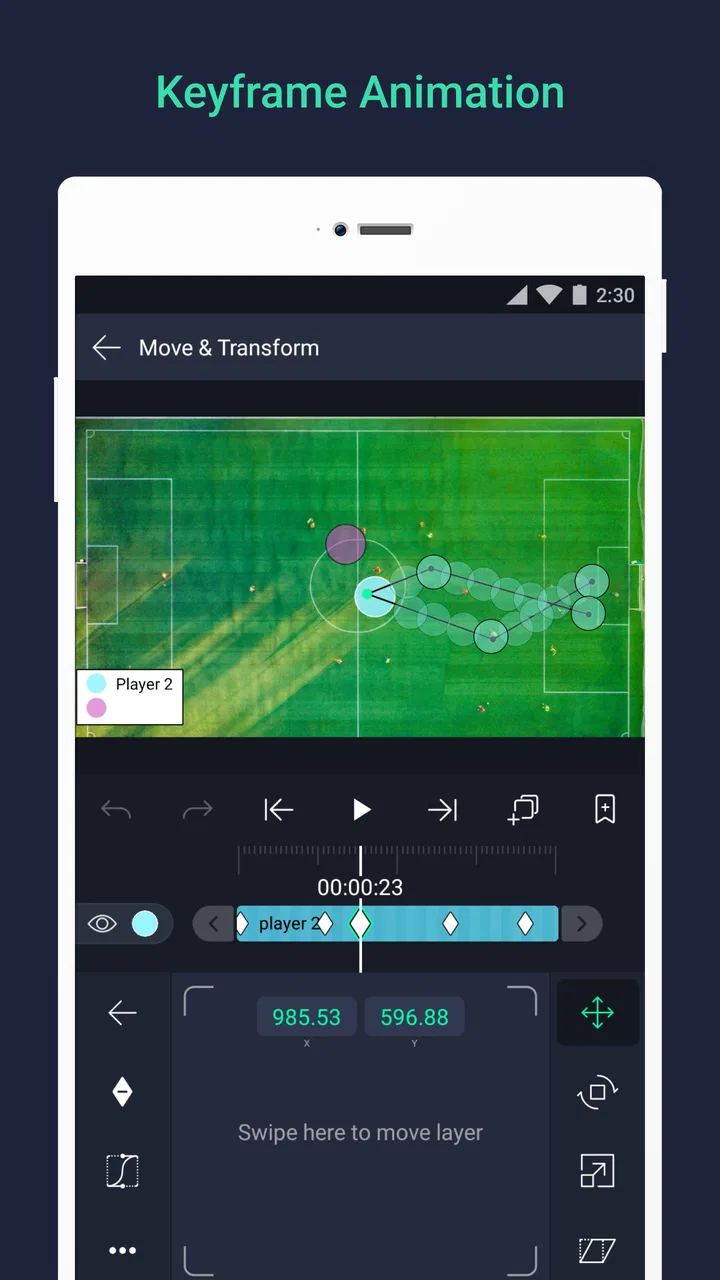
たとえば、タイトルを画面の外から滑り込ませ、途中で少し拡大し、最後に透明になって消す、といった動きを一つの流れとして設計できます。単にアニメーション効果を選ぶのではなく、開始位置と終了位置の間でどのように変化させるかを考えられるので、同じ素材でも印象を変えやすいのが魅力です。
ベクターアニメーションを使う場面では、写真や動画だけでなく、シンプルな図形やロゴ風の素材を動かす用途にも向いています。私は、動画の上に大きな文字を置くだけでなく、線や小さな図形を組み合わせて、画面の視線を誘導する使い方に面白さを感じました。派手な効果を重ねるより、動く要素を少数に絞ったほうが見やすい作品になりやすいです。
ただし、操作は初心者向けのテンプレート編集とは違います。レイヤーが増えると、どの要素を選んでいるのか、どのタイミングを調整しているのかを意識しなければなりません。最初から長い動画を作るより、数秒のタイトルアニメーションや短いロゴ演出から始めるほうが、画面構成を理解しやすいと思います。
外出先で使うときに気になる接続の場面
このアプリをモバイル環境で使う場合、ネットワークとの関わり方を最初に意識しておくと安心です。編集画面で素材を配置したり、動きを調整したりする作業は、私にとっては通信状態よりも端末の画面サイズや処理の余裕に左右される場面が多くありました。一方で、アプリの入手、更新、アプリ内購入、外部サービスとのやり取りが関係する場面では、通信環境が必要になります。
地下鉄や移動中のように接続が安定しない場所では、編集の途中で新しい素材を探したり、作業結果をすぐ共有したりする流れが止まりやすくなります。私は外出前に使う素材を端末内へ整理し、編集したい映像の順番を決めておくと、通信の不安定さに振り回されにくいと感じました。ネットワークが必要な操作と、画面上で集中して進める操作を分けて考えるのがコツです。
たとえば、カフェで短い紹介動画を作る場合、最初に撮影素材を選び、必要な画像や音声を準備してからプロジェクトを開きます。その後は、文字の位置、図形の動き、映像の切り替わりを順番に調整します。最後にプレビューを確認し、通信が安定している場所で必要な共有や追加素材の取得を行う、という流れにすると作業が途切れにくくなります。
ここで注意したいのは、通信があるからといって編集が自動的に軽くなるわけではないことです。重い映像や複数の視覚効果を扱うと、端末側の負荷が問題になる場合があります。接続状態だけを改善しようとするより、不要なレイヤーを減らし、短い区間ごとにプレビューするほうが、実際の操作感を保ちやすいです。
スマートフォン画面で細部を調整する方法
スマートフォンでの編集は、パソコンの大きな画面に比べて細かな作業が難しくなります。特に、タイムライン上で近い位置にある要素を選ぶときや、短い時間差で動きを設定するときは、指での操作に迷いやすいです。私は、先に大まかな構成を作り、最後に細部だけを拡大して調整する順番が使いやすいと思いました。
文字を画面中央に置く場合も、最初から完璧な位置を狙うより、まず安全な範囲に配置し、映像全体を見ながら少しずつ動かすほうが効率的です。背景が複雑な場面では文字が埋もれやすいので、色や大きさだけで解決しようとせず、背後に半透明の図形を置く方法も役立ちます。こうした調整を重ねると、単なる字幕ではなく、映像の一部として文字を扱えるようになります。
外で片手にスマートフォンを持って作業するなら、長い編集より短い修正に向いています。移動中に細かなタイミングを追い込むのは、誤操作や見落としが起きやすいからです。私は、構成の確認や素材の並べ替えは外出先でも行い、最終的な文字位置やエフェクトの強さは落ち着いた場所で確認する使い分けを勧めます。
端末を買い替える前に試したい人は、まず短いプロジェクトで操作感を確かめるのがよいでしょう。画面の大きさ、タッチへの反応、プレビューの滑らかさは、同じアプリでも端末によって印象が変わります。対応するAndroidの最低条件は7.0ですが、快適さを判断するには、実際に自分の素材を読み込んで試すことが重要です。
失敗したときに慌てないプロジェクト管理
動きのある編集では、調整を重ねるほど「どこを変えたのか」が分かりにくくなります。私は、最初に背景、主役の映像、文字、装飾というように役割を頭の中で分けておくと、後から修正しやすいと感じました。レイヤーが増えたら、似た要素を同じ目的でまとめる意識を持つだけでも、選択ミスを減らせます。
ありがちな失敗は、エフェクトを追加しすぎて、元の映像が見えにくくなることです。視覚効果は目立たせるために使えますが、すべての場面に強い効果を加えると、見る側が何に注目すべきか分からなくなります。まず文字の動きだけで伝わるかを確認し、その後に必要な効果を一つずつ足すほうが、原因を追いやすくなります。
プレビューで動きが意図と違うときは、いきなり全体を作り直さないことが大切です。問題が文字の開始位置なのか、終了位置なのか、速度の変化なのかを切り分けます。短い区間だけを確認し、ひとつの要素を変更してから再度見ると、修正の影響を把握しやすくなります。これはスマートフォンの小さな画面で作業するときほど効果があります。
書き出しや共有の直前には、音声と映像の始まりを確認する習慣をつけたいです。冒頭の文字が早く出すぎたり、最後の要素が残ったまま終わったりすると、完成度が一気に下がります。私は、最初と最後だけを重点的に見直し、その後に全体を通して確認する方法が効率的でした。
無料で始められる点は試しやすい一方、アプリ内購入はアイテムごとに¥60から¥10,200まであります。必要な機能や素材を確認せずに購入を進めるのではなく、まず無料で自分の編集方法に合うかを確かめるのがおすすめです。支払いを検討するなら、単に効果が増えるかではなく、作りたい動画の作業時間が本当に短くなるかで判断したいところです。
通信量を意識した素材の扱い方
動画編集では、通信量より先に素材の大きさが作業を重くすることがあります。撮影した映像を何本も読み込み、複数の視覚効果を重ねると、ネットワークが安定していてもプレビューに負担がかかります。私は、使わない部分を先に整理し、必要な場面だけをプロジェクトに入れることで、管理もしやすくなりました。
外部から素材を追加する場合は、通信状態がよいときにまとめて準備しておくと、編集途中で接続が切れたときの中断を減らせます。特に、短い動画を何本も作る人は、毎回素材を探すより、用途別に画像や音声を整理しておくほうが効率的です。ただし、素材を増やしすぎると選択に時間がかかるので、実際に使う可能性が高いものだけに絞るのがよいでしょう。
共有前には、完成した映像を一度端末上で確認しておくと安心です。通信が不安定な場所でいきなり送信すると、失敗したときに原因が編集なのか接続なのか分かりにくくなります。まず映像の内容を確認し、次に通信の安定した場所で共有するという二段階に分けると、トラブル対応が簡単になります。
動画を頻繁に作る人は、プロジェクトの名前にもルールを決めると便利です。題材や用途を短く入れておけば、似た編集を後で探しやすくなります。これは派手な機能ではありませんが、スマートフォンだけで複数の作品を管理するときに効く実用的な工夫です。名前を決めずに保存すると、修正版と完成版の区別がつきにくくなります。
どんな人に向き、どんな人には重いのか
このアプリが特に合うのは、動画に自分らしい動きを加えたい人です。ゲーム実況の短い導入、商品の紹介で使う文字演出、イベント告知のアニメーション、音楽に合わせた図形の変化など、映像とグラフィックを組み合わせる場面で力を発揮します。動画の上に文字を置くだけでは物足りない人なら、試す価値があります。
反対に、旅行動画を素早く切り、音楽を付けてそのまま共有したい人には、操作が細かすぎる可能性があります。自動編集やテンプレート中心のアプリなら、短時間で見栄えを整えやすいでしょう。こちらは、完成までの速さよりも、動きの細部を自分で決めることに価値があります。
パソコン向けの本格的な編集ソフトと比べると、スマートフォンだけで始められる手軽さが強みです。ただし、大量の素材を整理したり、長時間の映像を精密に編集したりする作業では、パソコンの大きな画面やファイル管理のほうが快適です。私は、短い作品やSNS向けの映像ならこちら、長編や大量素材ならパソコンという使い分けが現実的だと思います。
また、常に安定した通信を確保できる人だけのアプリではありませんが、接続が必要になる場面を考えずに使うと不便を感じます。外出先で素材を追加し、すぐ共有する使い方より、必要な素材と構成を先に整え、編集に集中する使い方のほうが向いています。通信環境を編集計画の一部として扱えるかどうかが、体験を左右するポイントです。
使い始めるなら小さな作品から
初回は、五秒から十秒ほどの短い映像を題材にするのがおすすめです。背景を置き、文字を一つ追加し、位置と大きさを時間に合わせて変え、最後に視覚効果を一つだけ加えます。この順番なら、レイヤー、タイムライン、アニメーションの関係を無理なく理解できます。
次に試したいのは、同じ文字を二つの役割に分ける方法です。ひとつは情報を伝える本文、もうひとつは背景に近い色で置く装飾用の文字にします。後者の動きを控えめにすると、画面に奥行きを出しながら、読みやすさを保てます。文字を増やすほど良くなるわけではないので、情報用と演出用を分けて考えるのがポイントです。
さらに、映像の切り替わりに合わせて図形を一つだけ動かすと、全体のまとまりが出ます。複数の要素を同時に動かすより、視線を移したい方向へ線や円を動かすほうが、意図が伝わりやすいです。こうした小さな設計を積み重ねられることが、このアプリの面白さだと私は感じました。
現在のバージョンは5.0.273.1028425です。更新後に操作感や表示が変わる可能性もあるため、長く使う予定なら、重要な作品を一つだけに集約せず、作業中のプロジェクトを整理しておくと安心です。アプリを更新する前に、必要な作品を確認しておく習慣も、モバイル編集では役立ちます。
接続を含めて考えた最終的な印象
Alight Motionは、無料で触り始められる動画編集アプリでありながら、単純なカット編集を超えて、動きのある映像を自分で設計したい人に応えてくれます。100M以上のインストール実績があり、動画プレーヤー&エディタとして広く使われていますが、利用者が多いことよりも、文字や図形の動きを細かく作れる点に価値があります。
私が気に入ったのは、テンプレートで一度に仕上げるのではなく、映像のどの部分をいつ動かすかを考えられることです。その反面、レイヤー管理やプレビュー確認を怠ると、作業が複雑になりやすいです。通信が不安定な場所では素材準備や共有が負担になるため、外出先では編集、安定した接続のある場所では準備と共有、と役割を分けると使いやすくなります。
短い動画に個性を加えたい人、モーショングラフィックスをスマートフォンで学びたい人、SNS用の画面演出を細かく調整したい人には、私は友人にもすすめます。一方、最短時間で自動的に整った動画を作りたい人や、長編作品を大量の素材で編集したい人には、別のタイプのアプリやパソコン向けソフトのほうが合うでしょう。自分で動きを作り込む気持ちがあるなら、Alight Motionは試す価値のある一台です。
Alight Motionに関するよくある質問
01Alight Motionとは何ですか?
Alight Motionは、AndroidおよびiOS向けのプロフェッショナルなビデオ編集アプリです。このアプリは、モーショングラフィックス、ビジュアルエフェクト、ビデオ編集など、多彩な機能を提供します。初心者からプロまで幅広いユーザーに対応しており、クリエイティブなプロジェクトを簡単に実現できます。
02Alight Motionの主な機能は何ですか?
Alight Motionは、レイヤーベースの編集、ビジュアルエフェクト、色の調整、アニメーションのキーフレーム、ベクターグラフィックスの編集など、豊富な機能を備えています。これにより、ユーザーはプロ仕様のビデオをスマートフォンで簡単に作成できます。
03Alight Motionは無料で使用できますか?
Alight Motionは基本的な機能を無料で提供していますが、プレミアムサブスクリプションで追加の機能やコンテンツをアンロックできます。無料版でも高品質のビデオを作成可能ですが、エクスポート時に透かしが入る場合があります。
04Alight Motionはどのデバイスで使用できますか?
Alight Motionは、AndroidとiOSの両方のプラットフォームで使用可能です。アプリはGoogle PlayストアとApple App Storeからダウンロードできます。デバイスの互換性を確認するため、最新のOSバージョンをインストールしておくことをお勧めします。
05Alight Motionの使い方は難しいですか?
Alight Motionは、初心者にも優しいインターフェースを持ちながら、プロフェッショナルな機能を提供します。初めてのユーザーでも、チュートリアルやオンラインリソースを活用することで、基本的な操作から高度な編集技術まで習得できます。
メリット
- ユーザーフレンドリーなインターフェース
- 豊富なエフェクトとトランジション
- 高解像度でのエクスポート可能
- カスタマイズ可能なキーフレーム
- 多くのフォーマットをサポート
デメリット
- 高性能なデバイスを要求
- 一部機能は有料
- 広告が多い
- 初学者にはやや複雑
- ファイルサイズが大きいことも

Alight Motion
ギャラリー